

鼠标连点器与Windows安全中心冲突解决,是一个在使用自动点击工具时经常遇到的问题。产生冲突的根本原因在于操作系统的安全防护机制与模拟输入行为之间的判断差异。安全中心通过行为检测、签名校验、驱动完整性检查以及用户模式与内核模式访问权限判断等多重规则来识别潜在风险;而鼠标连点器为了模拟高频点击,通常会调用系统提供的输入接口或通过虚拟设备、中间层驱动来生成鼠标事件,这些行为在检测逻辑中可能被视为异常自动化操作或未授权的驱动访问,从而被阻断或弹出警告。理解这一底层逻辑,是设计有效解决方案的前提。
首先,应明确冲突发生的几类典型表现:一是安装或运行时被拦截并弹出安全提示;二是功能受限,模拟点击失灵或不稳定;三是警报或日志记录显示可疑驱动或可疑行为。识别具体表现有助于选择对应策略。以下以分步或分点的方式详细说明可操作的解决路径,步骤简单明了,适合普通用户理解与执行。
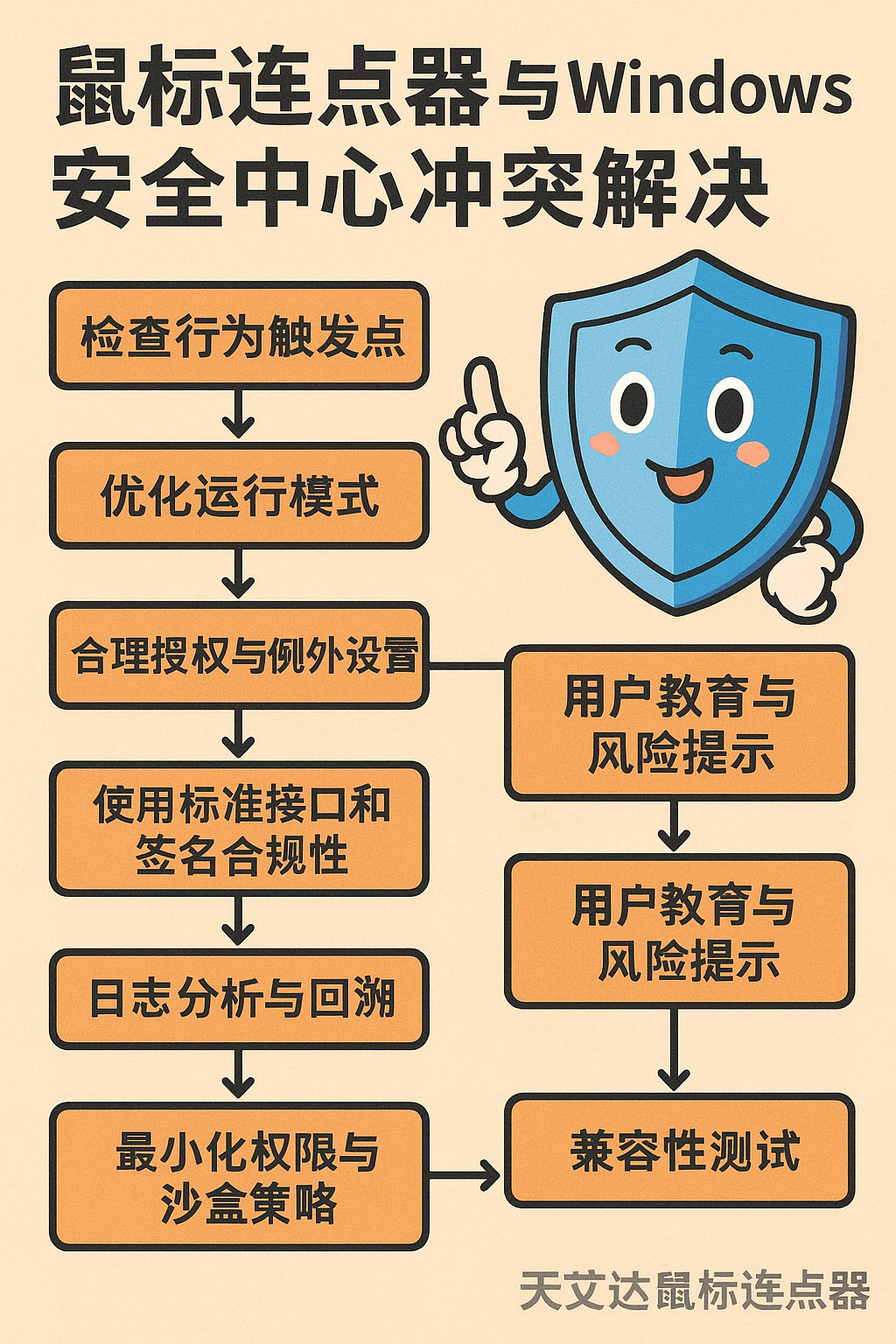
1. 检查行为触发点。通过观察安全提示的文字与事件时间,判断是因驱动签名、未知应用还是模拟输入频率引发。若提示涉及驱动或内核模块,说明冲突与驱动级别访问权限相关;若为“可疑行为”或“自动化”类提示,则与行为检测策略有关。
2. 优化运行模式。将鼠标模拟操作尽量限制在用户会话的前台交互中,避免在系统服务或其他高权限会话中执行。降低模拟频率至合理范围,并在不影响功能需求的前提下引入微小随机延迟,使行为更接近人工操作,从而减少触发行为检测的概率。
3. 合理授权与例外设置。利用系统提供的可信应用和例外白名单机制,将信任的可执行文件或相关进程加入允许列表。对驱动层面问题,可通过系统提供的驱动管理功能查看签名状态并按提示处理,必要时借助系统日志确认具体阻断项。
4. 使用标准接口和签名合规性。选择或配置模拟方案时,优先使用操作系统官方支持的输入API或通过已签名的驱动通道,以降低被安全中心判断为“未知驱动”的风险。采用正规签名和合规流程可减少拦截。
5. 日志分析与回溯。打开系统事件查看器或安全日志,定位被拦截事件的进程、时间和原因码。结合日志信息,针对性调整前述授权或运行模式。同时保留日志作为后续审计与优化的依据。
6. 最小化权限与沙盒策略。避免以系统管理权限长期运行模拟程序,采用最小权限原则仅授予必需权限。将模拟过程约束在受控沙盒或受限账户中,既能保护系统安全,又能减少与安全中心的直接冲突。
7. 兼容性测试。对不同系统版本、更新补丁状态和防护策略进行测试,记录在各环境下的表现差异。针对常见补丁或更新引起的问题,在使用说明中注明兼容性建议,方便在问题发生时快速定位。
8. 风险提示。提供清晰的操作说明,提醒在安装或运行过程中注意系统弹窗提示,并引导按系统建议完成授权或例外设置。说明为何不建议在受信任度低的环境中关闭安全防护,以免造成更大风险。
9. 备份与恢复准备。在进行驱动或系统级调整前,建议创建还原点或备份关键数据,以便在出现不可预期问题时能够快速恢复系统至安全状态。
10. 与安全工具联动。在企业环境中,可与安全策略管理员沟通,通过制定白名单策略或签名流程,使模拟操作在合规框架内被认可,从而彻底消除误报与拦截。
以上分步方案综合考虑了行为层、驱动层、权限管理及日志分析等多个层面,旨在帮助读者全面理解鼠标连点器与Windows安全中心冲突解决的底层逻辑与可操作步骤。实施过程中务必遵循最小权限与备份原则,优先采用官方接口与合规签名,结合日志回溯进行调整,实现稳定运行与安全并重。注意回顾。最后提醒,系统驱动或安全设置的修改应谨慎,在受控环境或专业指导下进行。
参考文章:鼠标连点器与其他程序冲突的排查步骤
上一篇: MP3文件高成功率数据恢复技巧
下一篇: 提升高成功率数据恢复的方法