

在探讨鼠标连点器不点击常见原因与游戏防护机制时,需要明确问题通常不是单一因素导致,而是系统、驱动、权限与游戏反作弊机制共同作用的结果。本文围绕该主题,从原理、常见触发条件、排查步骤与实用解决方案四个维度展开说明,让普通读者快速理解问题根源并按部就班处理,以恢复点击或寻找更安全替代。
首先,分辨问题属于硬件、系统还是游戏层面至关重要。硬件层面包括鼠标本体故障、USB接口问题或无线连接不稳;系统层面包括驱动冲突、操作系统权限限制、输入设备被挂起或被其它软件钩取;游戏层面则涉及反作弊程序对模拟输入的检测、游戏进程与防护模块之间的隔离,以及窗口焦点或渲染模式(全屏/窗口/边框)对输入事件处理的差异。排查时,先将硬件与系统问题排除,再聚焦游戏防护机制。
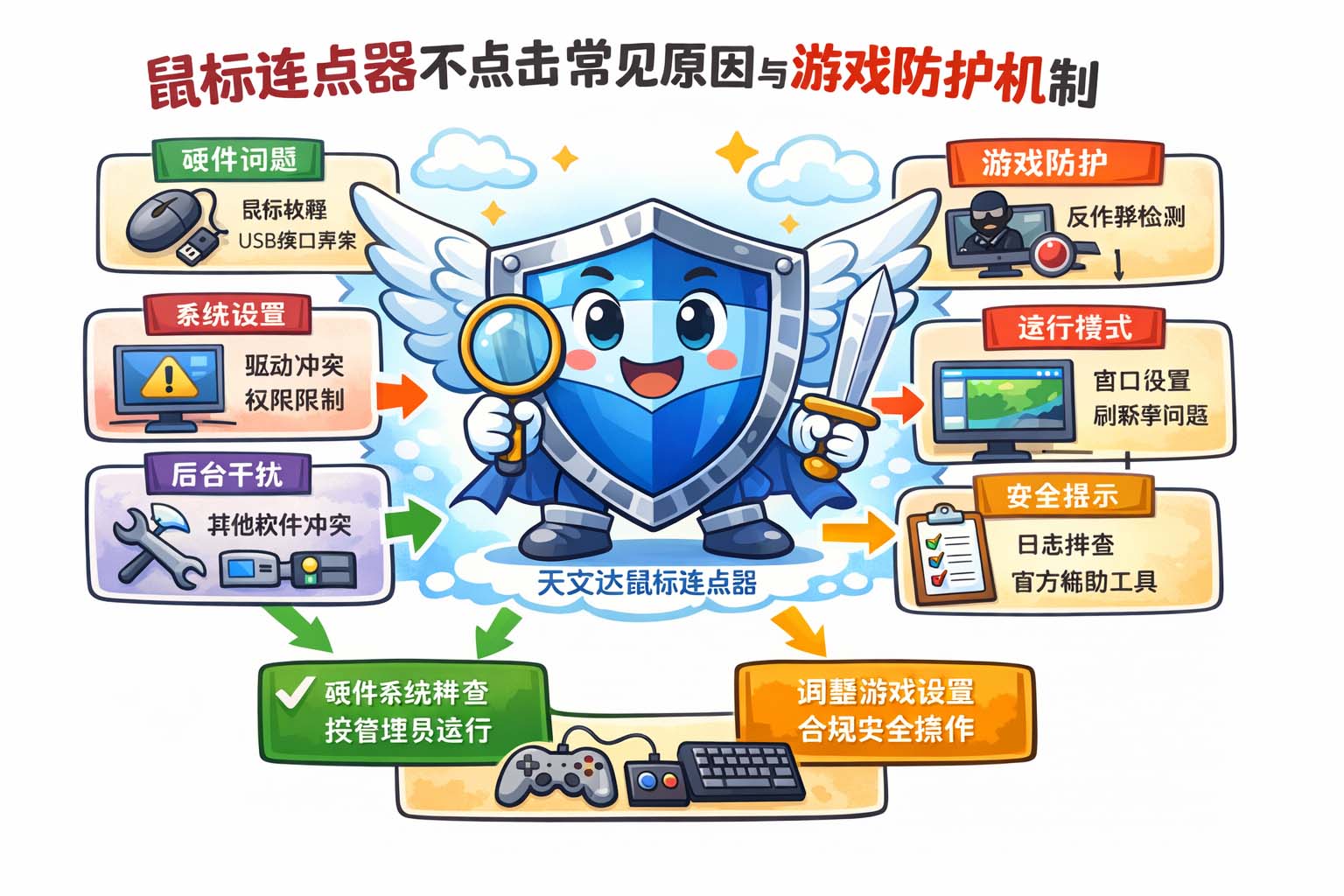
下面给出分步的排查与解决方法,便于按序执行:
1. 硬件与基础环境检查:检查鼠标与线缆是否完好,尝试更换USB接口或接入另外一台电脑验证外设是否正常。对于无线设备,确认电量与蓝牙/接收器连接稳定。
2. 系统层面排查:打开设备管理器查看鼠标与USB控制器状态,检查是否存在黄色感叹号或驱动版本不兼容。尝试禁用可能冲突的输入法、手写板或其他虚拟输入驱动,重启系统以应用更改。
3. 权限与运行环境调整:以管理员权限启动需要操作的程序,并确认程序在前台拥有窗口焦点。某些现代操作系统需要显式授予辅助功能或无障碍权限以允许模拟输入,因此应在系统隐私设置中核对相应项是否开启。
4. 运行模式与兼容性调整:将游戏切换为窗口或无边框窗口模式测试是否恢复点击响应;部分游戏的全屏独占模式对外部注入的输入有限制。若游戏内置流畅度或帧率限制,尝试调整帧率或垂直同步设置,以排除渲染与输入不同步问题。
5. 检查后台钩子与安全软件:关闭或临时禁止可能钩取输入的第三方软件(截图工具、宏管理器、远程控制软件等)。同时评估杀毒软件或系统安全模块是否将连点行为封锁或隔离,必要时在安全软件中添加信任例外。
6. 针对游戏防护机制的理解与应对:现代游戏常配备内核级反作弊或行为分析模块,这些机制通过检测不自然的输入模式、驱动签名异常或用户态注入来屏蔽自动化工具。面对内核态保护,应避免尝试规避或绕过防护,这不仅可能导致账号封禁,还可能触犯相关服务协议。合规的做法是减少对内核注入的依赖,选择与系统交互更为安全的方式,或直接使用游戏允许的辅助功能与宏脚本。
7. 日志与复现信息收集:当问题反复出现时,记录出问题的时间、游戏模式、是否弹出安全提示以及同时运行的软件清单,有助于定位与反馈给产品支持或社区。截图系统事件查看器中相关错误条目,也能加速排查。
8. 采用替代方案与风险评估:若目标仅为提升便利性,可考虑使用游戏内置快捷键、键盘宏硬件设备或官方支持的辅助工具,这些方案风险更低且兼容性更好。在采用任何第三方工具前,应评估其运行权限与安全性,避免使用来源不明或要求过高权限的程序。
最后,总结几条常规注意事项以减少类似问题复发:保持操作系统与驱动为最新稳定版本;避免同时运行多个输入模拟或宏类工具;在测试前关闭不必要的后台程序并记录环境变量;尊重游戏与服务条款,优先选择合规路径解决自动化需求。通过以上步骤,大多数“鼠标连点器不点击”问题能被定位并解决;当遇到涉及内核级反作弊的拦截场景时,应以安全与合规为第一原则,转向官方允许的替代方式或调整使用场景。必要时可在社区或论坛寻求经验分享,但需甄别信息真伪谨慎采纳。
参考文章:鼠标连点器不点击常见原因
上一篇: 鼠标连点器点不动问题从零开始排查