

鼠标连点器点击速度异常的解决经验分享。本篇文章旨在系统性地总结常见原因与可执行的排查维修步骤,帮助普通用户快速定位问题并恢复稳定点击。首先要明确,点击速度异常可能表现为点击频率不稳定、点击丢失、点击延迟或点击过快后系统无响应等现象。针对这些不同表现,以下给出分点的诊断与处理流程,使问题可被一步步缩小并解决。
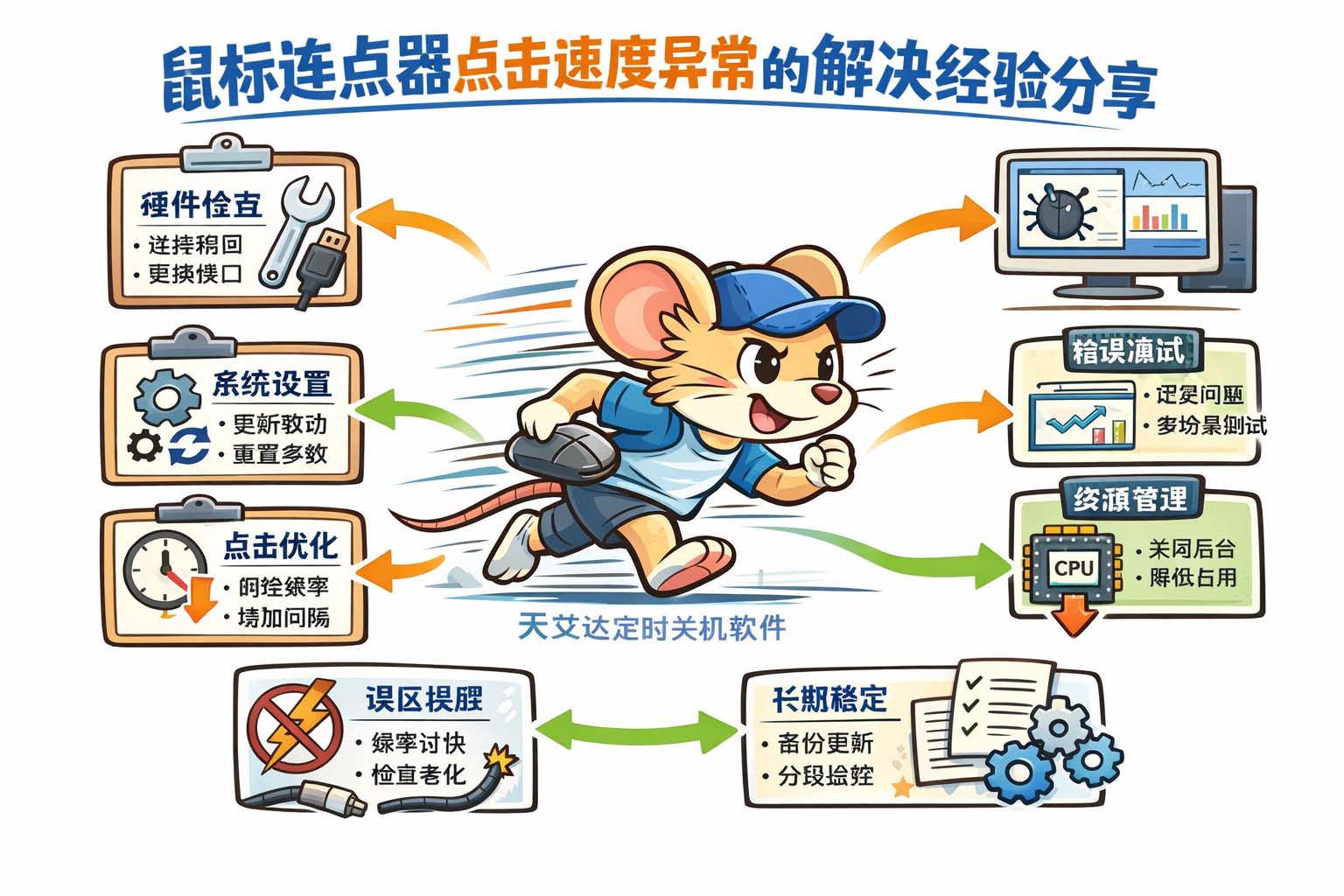
1. 基本检测与环境检查:检查物理鼠标与接口连接是否牢固,尝试更换USB接口或使用直连端口;确认无线设备电量是否充足并排除干扰源;在另一台电脑上做简单对比,判断是否为设备自身故障。系统层面应关闭多余后台程序以降低资源占用,并在任务管理器中观察CPU与内存使用情况是否异常。
2. 操作系统与驱动层面排查:核查操作系统中对输入设备的限制设置,如鼠标速度、双击间隔等参数是否被误改;检查是否存在系统级别的高频事件被节流或安全策略限制;如有必要,重置输入设备相关设置为默认。若操作系统对高频模拟点击有限制,可尝试调整点击方案以规避节流。
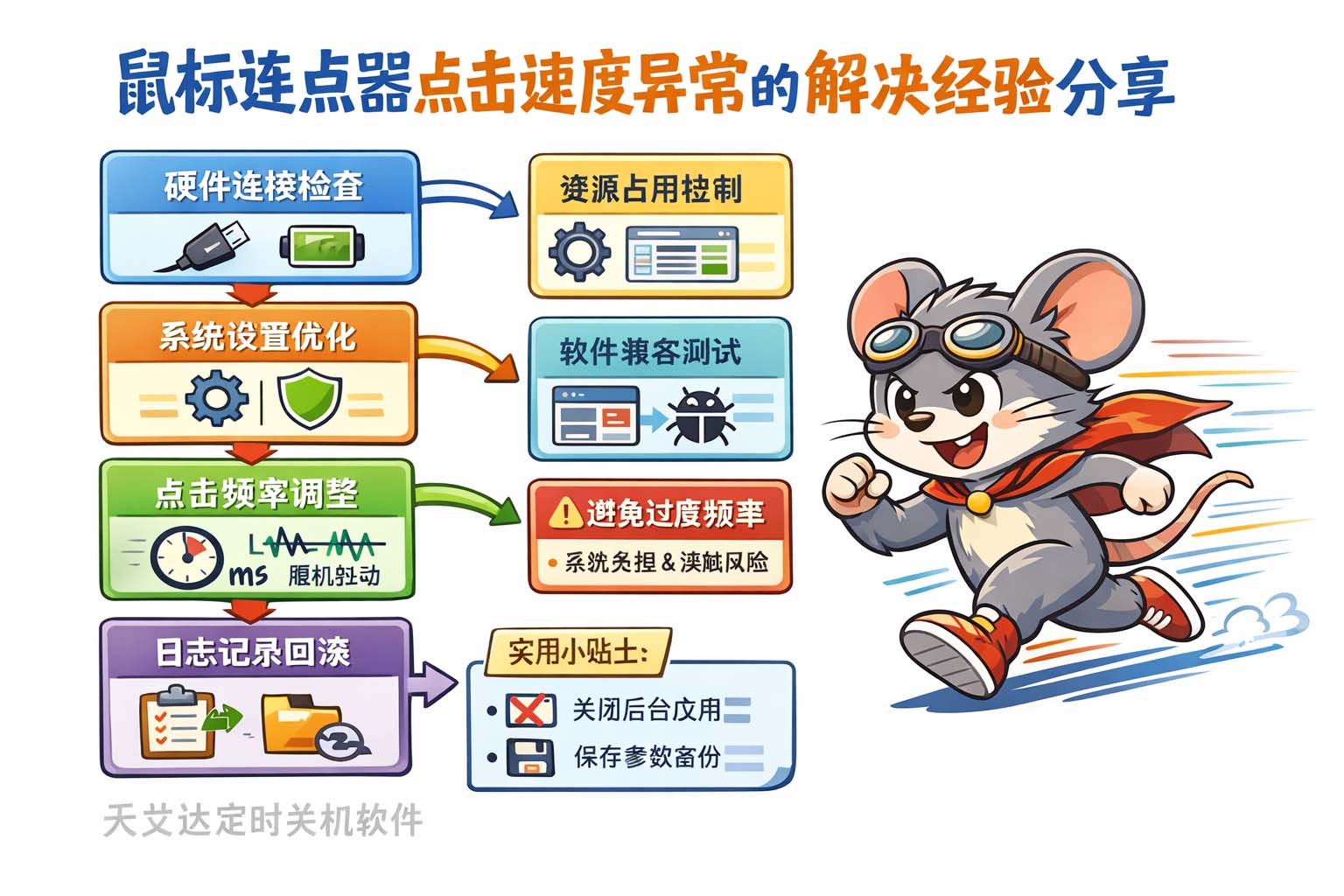
3. 防止误触与优化点击参数:将点击频率调整为在实际应用场景中既能满足速度要求又不至于触发系统保护的值;增加短暂的随机抖动或引入微小抖动范围来提高点击命中率并降低被识别为异动的概率;在实现连续点击时设置合理的热身与冷却间隔,避免长时间不间断运行导致资源累积或不可预期的失效。
4. 稳定性与兼容性测试:逐步在不同场景下复现问题,例如在文本输入、表单提交或界面按钮上分别测试;记录每次测试的参数与结果,形成对比表格,有助于判断是否为特定软件或页面因素导致的误差;如仅在特定页面出现异常,优先检查目标应用的响应策略或前端节流机制。
5. 系统资源与优先级管理:为确保高频点击能被及时处理,可在系统中关闭不必要的自动更新与定时任务,释放中断响应窗口;在必要时降低其他进程优先级或为关键进程提升优先级,以减少竞争导致的延时;同时注意长期高负载会造成热限降频,影响整体响应,应在稳定环境下运行。
6. 日志记录与回滚策略:在排查过程中建议记录每一步操作与测试结果,形成故障恢复笔记;当发现有效配置后,应保存配置快照以便回滚;若尝试多种方案仍无效,可将已记录的信息整理为故障报告以便技术支持快速定位。
7. 常见误区与风险提示:避免将点击频率无限增大以求极限测试,过高的频率易触发系统保护或引发误操作;不要忽略硬件老化与接触不良的可能性,简单的清洁与更换线缆常能解决部分问题;在使用高频点击场景时,关注被操作端的合法性与安全策略,确保操作合规。
补充实用技巧:在不同网络与地区的使用场景下,差异性可能影响远程服务响应,测试时应在目标所在网络环境中验证;定期对输入设备固件与系统补丁进行检查与必要更新,同时保留旧版本备份以便回退;建立常用参数模板,根据工作类型快速切换配置,减少重复调参时间;对于批量任务,建议分段运行并监控点击成功率,及时调整策略以保证长期稳定性。
快速检查清单:1)确认物理连接与电量;2)关闭占用资源的后台程序;3)测试不同点击间隔;4)记录每次参数与效果;5)如有疑难,整理日志寻求技术协助。
参考文章:鼠标连点器怎么设置点击频率最快?
下一篇: 电脑系统崩溃高成功率数据恢复方法分享