

鼠标连点器作为一种提高工作效率的工具,能够模拟点击操作,广泛应用于需要反复点击的任务中。然而,许多用户在使用鼠标连点器时,可能会遇到系统阻止模拟点击的情况。这种问题通常发生在操作系统或特定应用程序中,阻止了模拟点击事件的传递,从而影响了鼠标连点器的正常工作。针对这一问题,本文将为普通用户详细讲解鼠标连点器模拟点击被系统阻止的解决方案,帮助用户顺利解决这一难题。
在面对鼠标连点器被阻止的问题时,首先要明确,阻止模拟点击的原因通常与操作系统的安全设置、应用程序的权限管理、驱动程序的配置以及防病毒软件的干预等因素有关。因此,解决问题的步骤需要从多个角度入手。
首先,检查操作系统的安全设置。
操作系统往往会对自动化工具进行限制,特别是在模拟鼠标点击的过程中,可能会被认为是恶意软件的行为。因此,首先需要检查操作系统的安全设置。针对Windows系统,用户可以尝试以管理员身份运行鼠标连点器,这样可以提升程序的权限,减少被操作系统拦截的可能性。为此,可以右击鼠标连点器的快捷方式,选择“以管理员身份运行”。这种方法通过提升程序权限,可能绕过一些操作系统的默认限制,成功实现鼠标连点。
其次,检查是否存在防病毒软件或防火墙的干预。
许多防病毒软件和防火墙具有一定的智能检测机制,当检测到系统中出现自动化操作时,可能会错误地将其标记为潜在威胁并阻止其执行。这种情况下,用户需要查看防病毒软件的日志,确认是否存在与鼠标连点器相关的警告信息。如果有,用户可以尝试将鼠标连点器添加到防病毒软件的白名单中,这样就可以避免软件被误拦截。同时,关闭防火墙或暂时禁用防病毒软件,测试鼠标连点器是否能正常运行。此方法有时能够帮助用户确认是否是安全软件导致的问题。
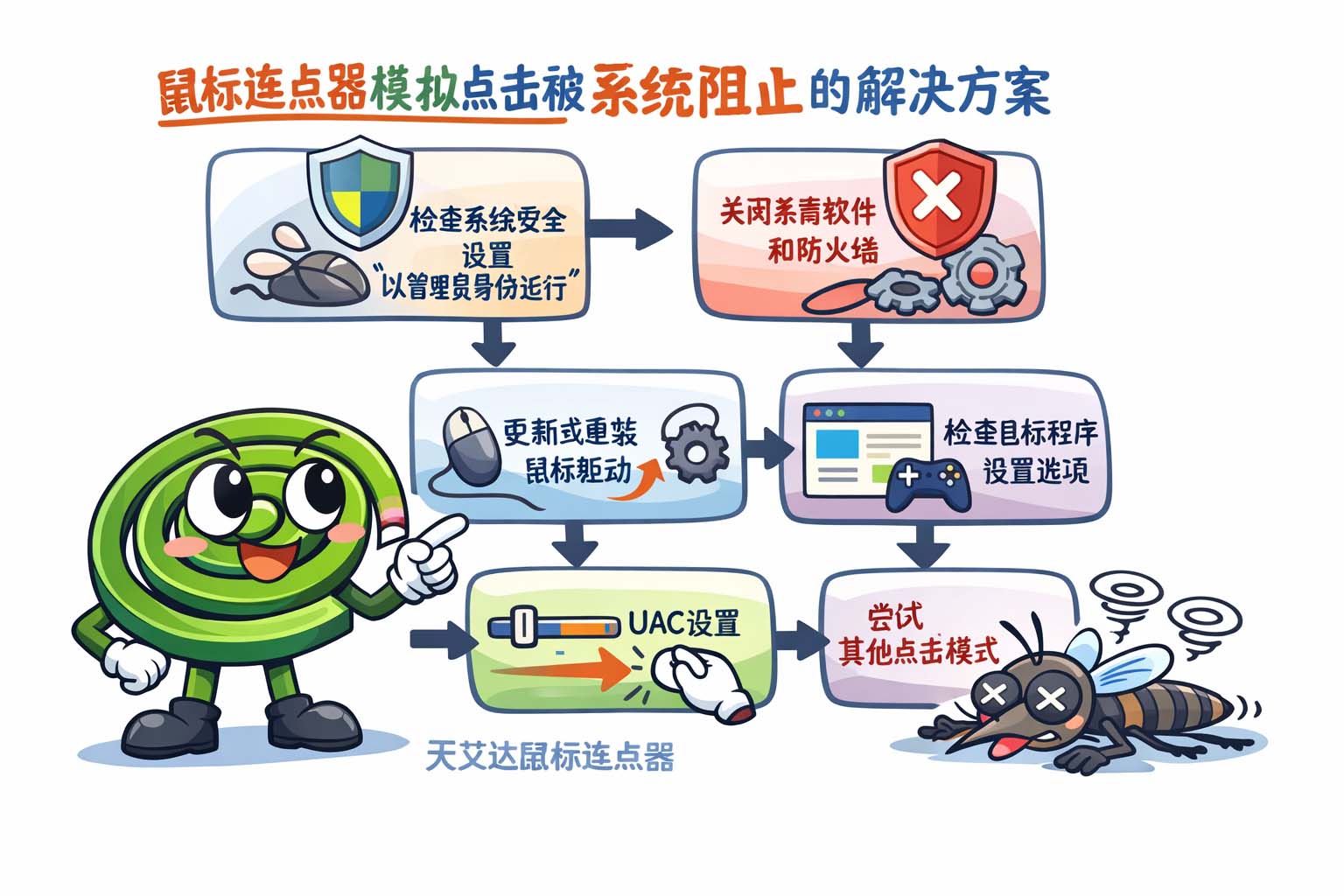
第三,调整鼠标驱动程序的配置。
鼠标的驱动程序也可能是导致模拟点击被系统阻止的原因。在某些情况下,系统可能对与鼠标相关的驱动程序进行了严格的权限控制,导致模拟点击事件无法通过驱动程序传递。为了避免这一问题,用户可以尝试更新鼠标的驱动程序,或者重新安装驱动程序。通过更新或重新安装驱动,确保鼠标驱动与系统的兼容性,可以有效避免因驱动问题导致的鼠标连点器失效。
第四,调整操作系统中的用户账户控制设置。
用户账户控制(UAC)是Windows操作系统中的一种安全功能,它的作用是限制程序对系统资源的访问,尤其是对重要系统文件和设置的更改。虽然UAC能够有效保护系统免受不安全程序的影响,但它也可能会对某些合法的自动化工具产生干扰。如果用户发现鼠标连点器无法正常工作,尝试降低UAC的级别可能会有所帮助。通过打开控制面板,选择“用户账户”,然后选择“更改用户账户控制设置”,将滑块调低,减少系统对程序的限制。需要注意的是,调低UAC可能会让系统在某些方面的安全性降低,因此,操作完成后最好恢复原设置。
第五,确保目标应用程序允许模拟点击。
某些应用程序可能会主动阻止模拟点击事件,以防止自动化操作带来的影响。这种情况通常发生在一些游戏程序或需要高安全性的应用中。如果是这种情况,用户可以尝试进入应用程序的设置,检查是否有禁用自动化操作或模拟点击的选项。如果没有该选项,可以通过与软件的开发者或客服沟通,询问是否有相关的解决方案。
第六,使用其他模拟点击的方法。
如果通过以上方式仍然无法解决问题,可以考虑尝试其他的模拟点击方法。比如,有些鼠标连点器提供了不同类型的模拟点击方式,用户可以切换不同的点击模式,测试是否能成功绕过系统的阻止。通过尝试不同的点击方式,有时能够找到一种适合当前系统环境的解决方案。
通过上述几个步骤,用户可以逐一排查并解决鼠标连点器模拟点击被系统阻止的问题。然而,每个系统环境的具体情况不同,某些方法可能在某些用户的设备上效果更佳。希望通过这些实用的解决方案,能够帮助用户有效解决鼠标连点器无法正常工作的困境,提高工作效率。
参考文章:鼠标连点器与其他程序冲突的排查步骤
上一篇: 电脑系统崩溃高成功率数据恢复方法分享
下一篇: 使用鼠标连点器实现网页自动刷新点击方法