

在PDF文件中插入图像并生成封面是许多用户在处理电子文档时需要掌握的一项技巧。无论是在制作报告、设计书籍封面,还是创建产品目录、展示文档时,PDF文件的封面往往能够大大增强文档的专业感和视觉吸引力。本文将详细介绍如何在PDF文件中插入图像并生成封面,帮助用户轻松掌握这一实用技能。
首先,理解PDF格式的特性是必要的。PDF(便携式文档格式)是一种常用的文件格式,能够保持文件的原始布局、字体、图像等特性,不管在哪台设备上打开都能确保一致性。在此基础上,用户可以通过插入图像和设计封面的方式,使得PDF文件更加生动和富有吸引力。通过合适的步骤和工具,用户能够在PDF中成功地插入所需的图像并创建封面。
在开始插入图像之前,首先需要准备好要插入的图像文件。选择适当的图像文件是关键,尤其是在设计封面时,图像的清晰度、尺寸和色彩搭配都将直接影响PDF的最终效果。因此,确保图像质量和文件尺寸适中是第一步。大部分图像编辑软件都能提供裁剪和调整功能,用户可以根据需要对图像进行处理,以确保其在PDF文件中展现得更好。
接下来,了解如何在PDF文件中插入图像。最常见的方式是通过编辑工具将图像嵌入PDF文件的页面中。在许多PDF编辑器中,插入图像通常是通过选择“插入”或“添加图片”选项来完成。通过这种方式,用户可以选择要插入的图像文件并将其定位到文档中的特定位置。如果希望将图像作为封面使用,通常会选择文档的第一页作为插入点。需要注意的是,图像大小的调整是必不可少的一步,尤其是在设计封面时,图像的尺寸应与PDF页面的尺寸相匹配。通过缩放和拖动操作,可以确保图像在页面中占据理想的布局位置。
除了插入图像之外,创建封面的另一项重要任务是设计封面的布局。封面的设计不仅仅是插入一张图像,更多的是通过合理的布局和元素组合,营造出封面所需的视觉效果。封面往往需要简洁明了,色彩搭配得当,字体易于辨识。用户可以通过调整文本、标题、颜色等元素来增强封面的视觉冲击力。例如,在封面的顶部添加标题文本,选择适当的字体和字号,使得封面不仅仅是图像的展示,还具备一定的信息表达功能。此外,封面上可能还需要添加一些辅助信息,如作者名、出版日期或公司标志等,所有这些元素的排列和组合都需要精心设计,以确保封面的专业性。
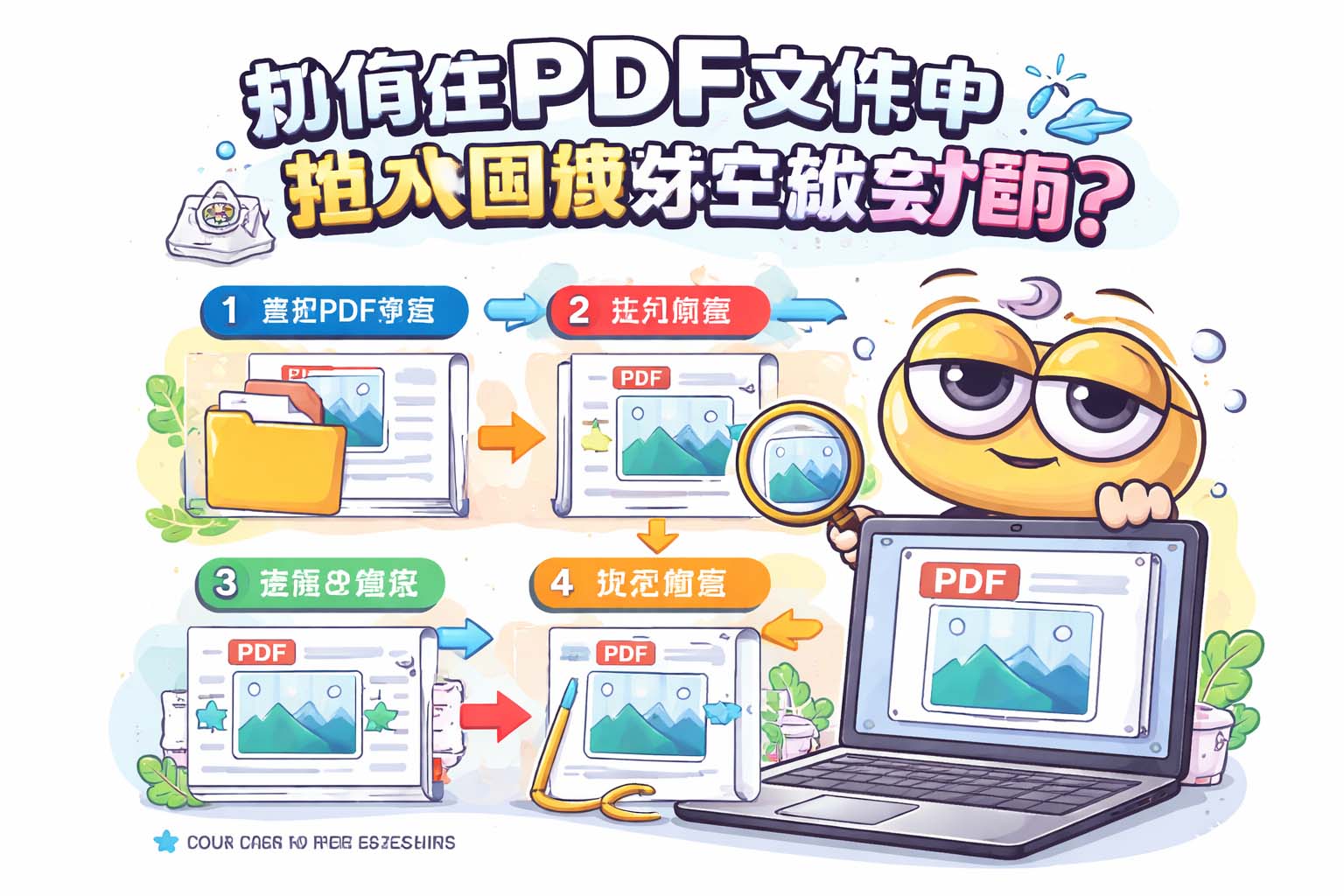
当图像和文字设计完毕后,用户可以开始生成封面并保存PDF文件。在保存时,选择适当的文件格式和压缩选项非常重要。为了保持图像的高质量输出,通常建议选择“高质量”或“无损压缩”选项,这样可以确保图像的细节和颜色得到完整保留。生成的PDF封面可以用作整个文档的第一页,这样的封面不仅为文档增添了视觉美感,还能提高文档的专业性和可信度。
有些用户可能希望在PDF的多个页面中插入图像,而不仅仅是封面。在这种情况下,可以使用类似的步骤,将图像添加到特定的页面,并根据需要调整每页图像的位置和大小。如果图像需要在多页中重复显示,可以通过复制和粘贴来实现,或者使用批量处理功能一次性完成多个页面的图像插入。
此外,为了让PDF文件的插图和封面在各种设备和平台上都能得到完美显示,选择合适的图像格式非常关键。通常情况下,JPG和PNG格式的图像更适合用于PDF文件中,因为它们可以提供较高的压缩比并保持较好的视觉效果。如果插入的是矢量图形或需要透明背景的图像,则建议使用SVG或PNG格式,确保图像不会因为压缩而失真。
总的来说,在PDF文件中插入图像并生成封面是一个相对简单的过程,关键在于选择合适的工具和遵循适当的步骤。通过精心设计封面和插入高质量的图像,用户不仅能为PDF文件增添美观的外观,还能提升文档的整体质量和专业感。
为便于理解,下面是简化的操作步骤:
1. 准备好高质量的图像文件。
2. 选择PDF编辑工具,打开PDF文件。
3. 插入图像,调整大小和位置,确保图像在页面中的最佳展示。
4. 设计封面的文字布局和其他元素,增加必要的标题或信息。
5. 保存并导出PDF文件,确保图像质量和文件尺寸优化。
通过以上步骤,用户可以轻松地为PDF文件插入图像并生成封面,从而提升文件的视觉效果和专业性。
参考文章:如何在PDF文件中插入一张图片?
上一篇: 办公时虚拟桌面如何减少视觉疲劳?
下一篇: 鼠标连点器设置最佳点击间隔技巧