

鼠标连点器在Win11中点击无效解决方案是一类常见问题,本文以易懂的分步方式逐项分析原因并给出可操作的修复方法,目标是让普通用户能够快速定位故障并恢复正常点击。先做一个快速确认:是否在普通界面(如记事本、浏览器)也无法点击,如果仅在特定游戏或程序中失效,说明可能与该程序的输入拦截或防作弊机制有关;若在所有程序中均不生效,说明系统层面或驱动层面存在问题。下面按检测与修复的先后顺序列出步骤,按序执行可节省排错时间。
一、以管理员权限运行并关闭受限模式。右键以管理员身份启动相关程序并观察是否恢复点击,若恢复说明权限不足或被UAC限制;同时检查系统设置中的受限模式或多用户策略,必要时在安全中心里临时放行相关进程。
二、测试基本输入与驱动。先用物理鼠标手动点击确认硬件正常,再在设备管理器更新或回滚鼠标驱动;若使用外接USB鼠标,尝试更换接口或更换为有线连接以排除供电和延迟问题。若系统使用自带触控板或蓝牙设备,也一并检查相应驱动和电源管理设置。
三、排查防病毒与安全软件拦截。部分安全软件会拦截模拟输入,将相关功能设置为信任或暂时关闭实时防护后重试;同时检查Windows 安全中心的应用与浏览器控制、设备安全策略、以及受控文件访问设置,确保不会误拦截输入模拟过程。
四、兼容性与模式切换。针对老程序或游戏,可尝试在兼容模式下运行(例如兼容Windows10),并在程序属性中勾选以兼容模式或以管理员身份运行。游戏或应用若使用独占全屏模式,改为窗口化或无边框窗口模式常能解决输入被系统或显卡拦截的问题。
五、排查游戏或应用的输入拦截与反作弊。若问题仅在某款游戏或特定应用中出现,说明其有防作弊或输入保护机制。可查看该程序的设置,寻找是否允许外部输入或控制第三方工具,必要时参考该程序的社区或帮助信息(遵守使用规范),或在不影响服务条款的前提下选择允许性更高的运行方式。
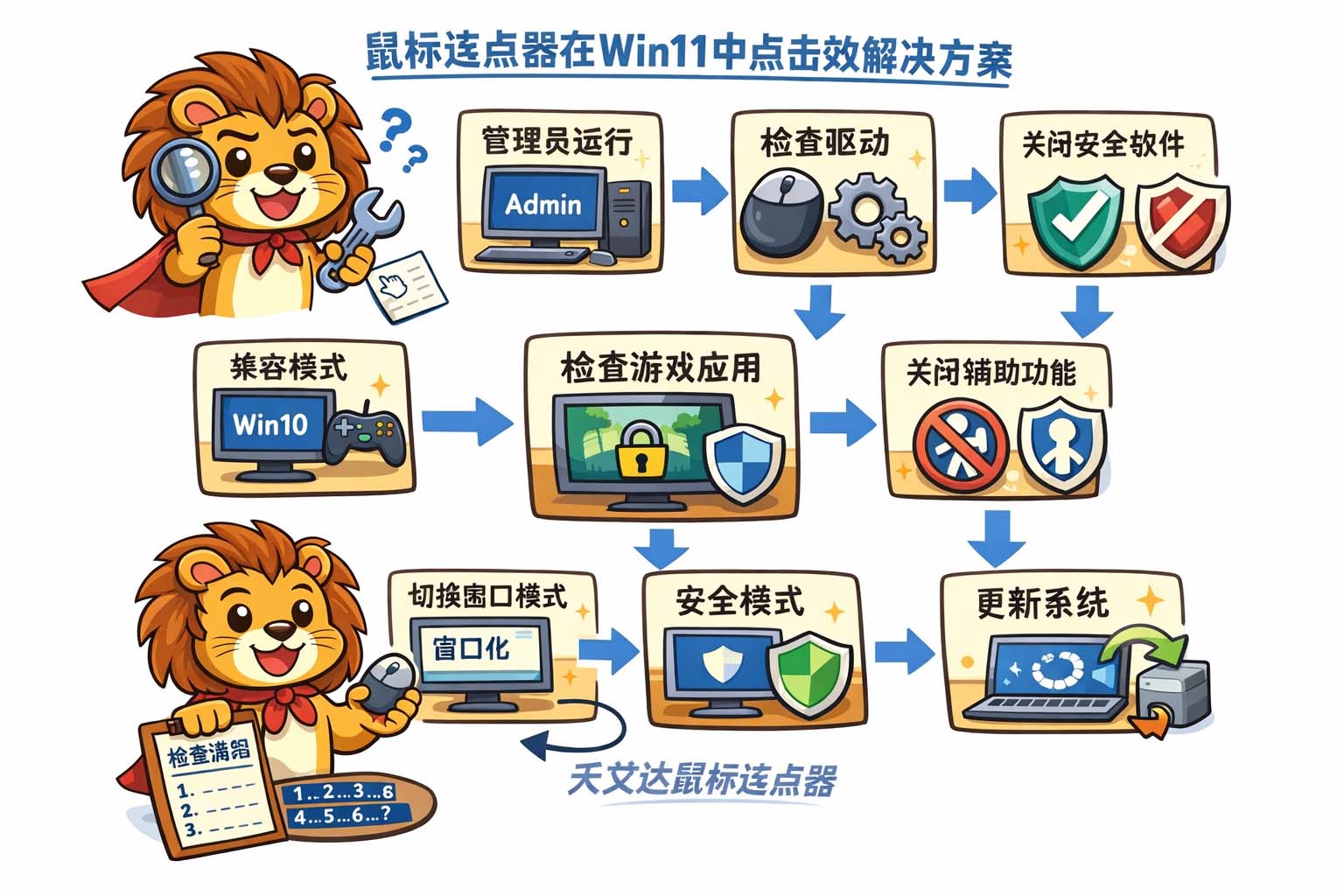
六、关闭系统级别的输入增强与辅助功能。某些辅助功能如“鼠标键”、“触摸键盘”或“悬停激活”会影响模拟点击的识别,进入易访问性设置逐项关闭非必要的鼠标相关功能,并确认按键滤波、重复键设置处于默认值。
七、检查第三方输入拦截器与叠加层。许多录屏、叠加、输入监控类工具会与模拟点击冲突,逐一关闭这些应用并在每次关闭后测试点击是否恢复,以定位冲突项。若找到冲突软件,可将其设置为不在目标程序运行或调整加载顺序。
八、测试在安全模式或新建用户下运行。通过安全模式启动系统并重试可排除常驻第三方进程的影响;新建本地用户并在该账号下测试,可确认是否为用户配置或环境导致的问题。
九、更新系统与固件。保持Windows更新到最新稳定版本,安装最新的芯片组、USB控制器及鼠标固件补丁,许多输入相关的兼容性问题通过官方补丁得以修复。
十、记录与还原。排查过程中建议逐步记录每一步的改动,以便问题解决后可以回退不必要的更改。若多次尝试仍无法解决,可考虑备份重要数据后使用系统恢复点回滚到故障前的系统状态或进行修复安装。
最后提供一个快速检查清单:
1.在记事本测试;
2.以管理员身份运行;
3.关闭安全软件或设置白名单;
4.切换窗口/无边框模式;
5.更新驱动与系统;
6.在安全模式或新用户下验证。
按此清单逐项排查,通常能在短时间内定位问题并恢复功能。若涉及专业驱动或固件层面的修改,应先备份并记录每一步骤,避免不可逆的配置更改带来更大风险。希望此文能快速恢复点击并节省排查时间。
参考文章:鼠标连点器与其他程序冲突的排查步骤
上一篇: 用自动关机软件执行奖惩式游戏时间管理技巧
下一篇: 鼠标连点器网页点击更精准的调速技巧