

在日常办公、排版、归档或证据保存场景中,常常需要把图片放到已有的 PDF 文件指定位置:比如在合同页角落盖章、在报告页内插入示意图、或在证据页贴入照片。本文将从多种角度系统说明“如何在PDF文件中插入一张图片”,不仅给出可操作的分步方法,还解释底层逻辑、坐标与坐标系、图像嵌入与压缩的选择、透明度与图层问题,帮助你在不依赖特定软件名称的前提下完成高质量修改。
常见的实现方法可归纳为:
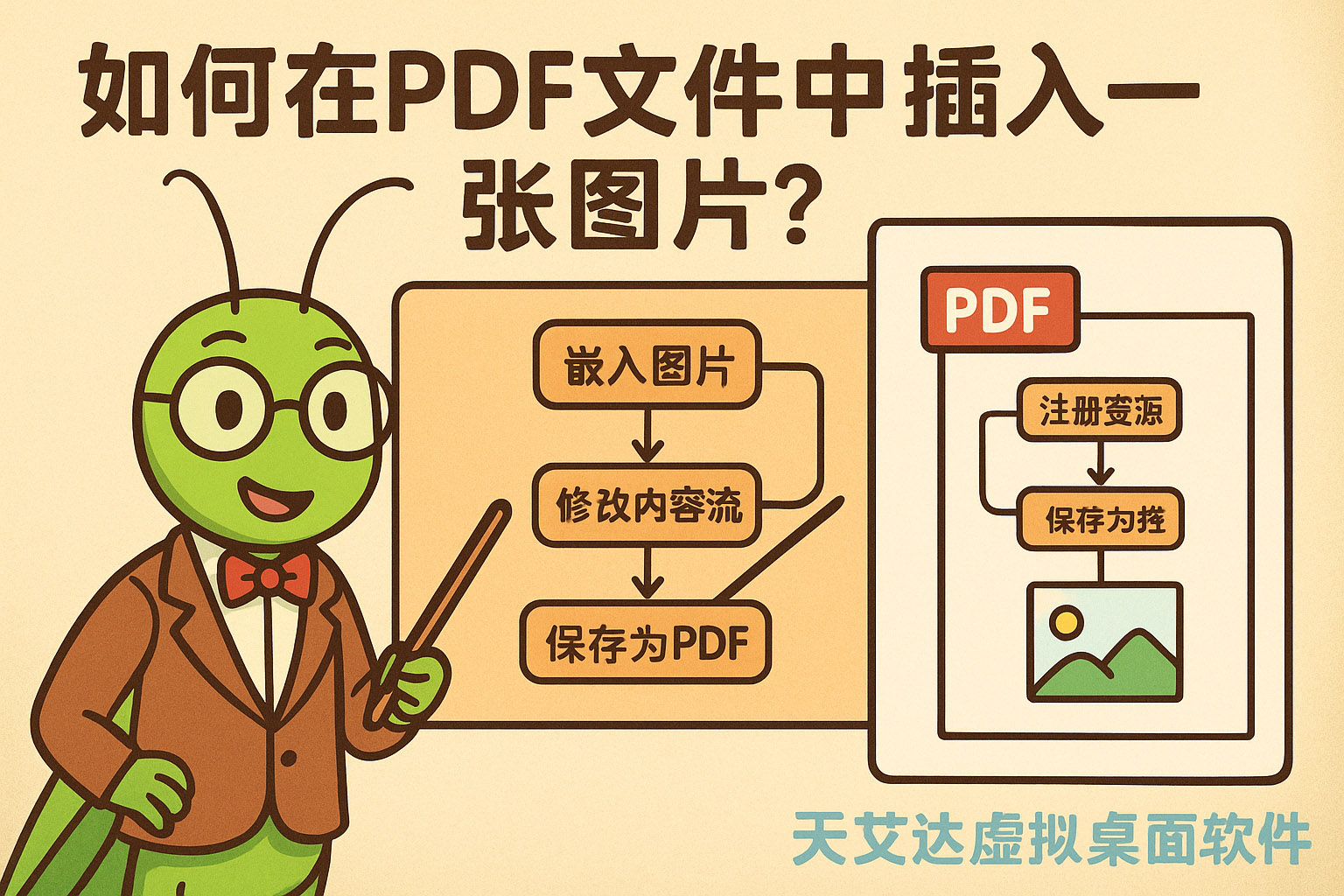
PDF 的页面由内容流(Content Stream)描述绘制指令。图片在规范中通常作为“Image XObject”或“Form XObject”被引用。实现流程是:把图片数据转成 PDF 可识别的 XObject 资源,登记到页面或资源字典(Resources),并在该页的内容流插入绘制指令使之显示于指定位置。
q(保存图形状态)w h 0 0 0 0 cm(使用 3x3 变换矩阵定位和缩放)/Im0 Do(绘制图像 XObject)Q(恢复图形状态)注意事项:要正确计算变换矩阵(cm 操作数),并考虑页面旋转、裁切框(CropBox)与裁剪路径;若图片带透明通道,确保使用支持透明的颜色空间和混合模式,或将注释压合(flatten)以获得兼容性。
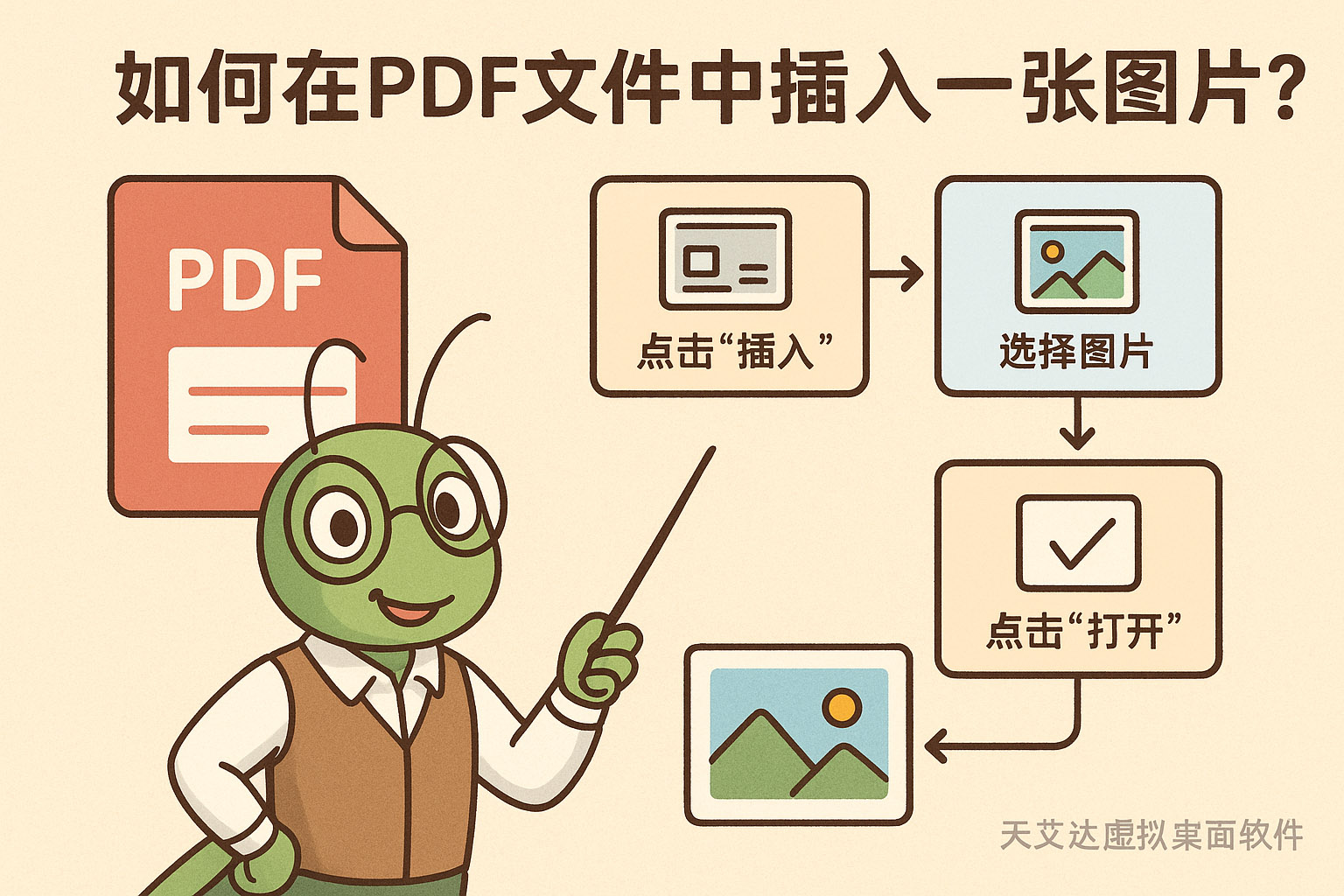
PDF 注释对象可以包含一个“外观(Appearance)”流,这个外观流本质上也是一个小页面或内容流。把图片放到注释的外观流中,注释会显示在页面上,但技术上它仍是注释而非页面主内容,这种方法对交互与可撤销性友好。
优点:可以保留注释可编辑性,便于后续删除或移动;缺点:某些查看器对复杂外观的兼容性不同,必要时可把注释“压平”为页面内容。
将 PDF 页面先渲染成位图(按目标分辨率),在内存中把图片按像素合成到这张位图的目标位置,最后把合成位图重新打包成新的 PDF 页面。此法把页面变成 raster(光栅)图像,因此会失去矢量可伸缩性,但实现简单并能保证可视一致性。
适用场景:当对矢量保真度要求不高,或目标查看环境对复杂 PDF 特性兼容性差时更稳妥。
Form XObject 是一种可复用的页面片段对象。把图片放入 Form XObject,再在不同页面以不同坐标、缩放方式调用,可实现多处插入同时只嵌入一次数据。结合可选内容组(OCG,图层)可以控制显示/隐藏。
PDF 默认单位是 1/72 英寸。页面原点通常在左下角(但 /Rotate 与 /CropBox 会影响最终显示),因此在插入图片前务必把坐标转换为用户空间坐标系。
如果图片为摄影图,优先使用 JPEG(DCT)压缩以减小体积;若含透明通道或需要无损,选择 PNG/Flate。但 PNG 通常需额外处理透明通道为软遮罩(Image Mask)。若追求最小体积同时保持可编辑性,可用较高质量 JPEG。
PDF 支持图形状态参数(ExtGState)来设置透明度(ca、CA)和混合模式(BM)。若图片需要半透明叠加,需定义 ExtGState 并在内容流中应用。
为了打印质量,常见建议为 300 DPI;屏幕显示 96–150 DPI 即可。计算目标像素时:像素 = 英寸 × DPI;英寸 = 用户空间单位(pt)/72。
注释、外观流、图层或混合模式在不同阅读器中兼容性不完全一致。完成后若需广泛分发,建议把注释/外观压平为页面内容,或在导出时做一次兼容性检查。
“如何在PDF文件中插入一张图片”的答案并非唯一:若你需要精确、可编程、体积小且保持矢量信息,优先采用在内容流中嵌入 Image XObject 的方法;若你只是追求视觉输出与兼容性,渲染合成再生成 PDF 更简单可靠;若希望保留可编辑性或临时标注,注释/外观法最灵活。理解 PDF 的资源模型(XObject、Resources、Content Stream)与坐标系统,是你成功插图的关键。
上一篇: 虚拟桌面对设计绘图工作的效率提升
下一篇: 鼠标连点器不点击如何兼容Win10?
最近更新
相关内容