

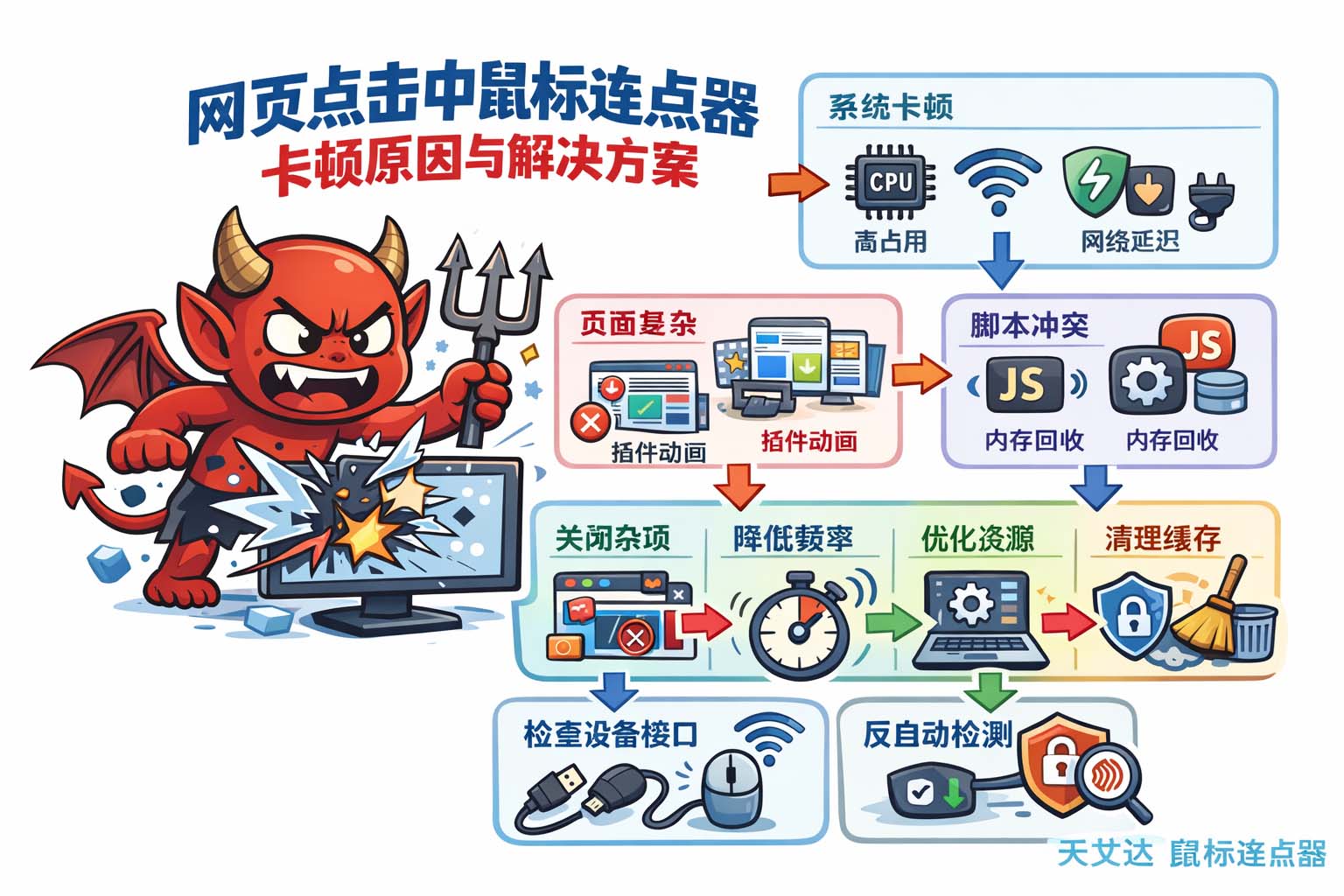
网页点击中鼠标连点器卡顿原因与解决方案一文旨在全面解析网页环境下连点器出现卡顿的常见因素,并提供易于执行的分步解决思路,方便普通用户快速定位与修复问题。首先说明原因:在浏览器中进行高频点击时,页面渲染(包括复杂的DOM、大量监听器、动画与样式重排)、脚本执行(如第三方脚本或页面自身的JavaScript)、浏览器垃圾回收与内存占用、CPU或GPU占用过高、网络延迟或阻塞、操作系统的资源调度、输入焦点切换以及某些站点为防止自动化操作而触发的节流或检测机制,都可能导致连点器表现为“卡顿”或漏点。硬件层面还要考虑鼠标设备本身、USB端口供电与中断延迟,以及系统电源管理导致的节能降频。
针对上述原因,提出分步解决方案如下:
步骤一,简化目标页面环境。尽量在需要点击的页面上关闭或暂停不必要的标签页、扩展插件、视频与动画,减少DOM变动与重绘压力。
步骤二,降低并平稳点击频率。将高频率分解为短时间内可控的节拍,避免连续极短间隔的点击触发浏览器或系统的节流机制。
步骤三,确保目标元素稳定可交互。在每次点击前确认元素已经加载完成并处于可见可点击状态,若页面存在异步加载或动态替换元素,应等待加载完成再点击。
步骤四,优化系统资源使用。关闭占用CPU或磁盘的后台程序,切换至高性能电源模式(或调整节能设置),保持系统与显卡驱动为最新版本以减少驱动相关延迟。
步骤五,调整浏览器设置与缓存。清理浏览器缓存、禁用不必要的扩展、考虑使用内存占用较低的浏览器配置并适当开启或关闭硬件加速以测试最佳状态。
步骤六,合理分配点击位置与方式。优先点击固定位置或稳定DOM节点,避免频繁定位动态坐标;如果页面采用复杂布局,可用更靠近元素中心的点击点以降低误触。
步骤七,检测并规避网页反自动化策略。若页面存在故意的点击节流或检测,应降低点击密度并增加随机微小延迟与短时停顿以降低被识别概率。
步骤八,分段执行并监控效果。将任务拆成小批次执行并在每批次间观察响应与丢点情况,从而快速定位问题是否与某一时间段或页面状态相关。
继续拓展的解决方向包括:
步骤九,检查外设与接口稳定性。更换USB接口、使用主板后置接口或更换鼠标线缆以排除物理连接问题;若使用无线设备,应保证接收器距离适中并排除干扰。
步骤十,排查安全软件与系统策略影响。部分杀毒软件、浏览器安全插件或企业策略会拦截高频自动化行为,临时调整信任设置或在安全允许的前提下进行测试。
步骤十一,使用干净浏览器或新建配置文件进行对照测试,排除个人配置带来的干扰。
步骤十二,记录与分析行为。在每次优化后记录操作结果与表现差异,逐条对比以确认最关键的瓶颈所在。
常见误区也需注意,例如误以为更高点击速率必然更快,反而触发平台节流;或在多任务环境下忽视了CPU争用和内存泄漏。综合多维排查与持续监测,可在大多数场景下将卡顿问题显著削减。持续调优可获明显改善,按步骤逐项验证实施!
参考文章:鼠标连点器在网页点击中的用法
上一篇: 鼠标连点器网页点击更精准的调速技巧
下一篇: 鼠标连点器设置高频点击不掉帧的技巧